
「デザインは苦手だけど、それっぽい画像を作りたい」。そんな人に人気なのがCanvaのAI機能です。この記事では、Canva AIの使い方と便利な機能を初心者向けに解説します。
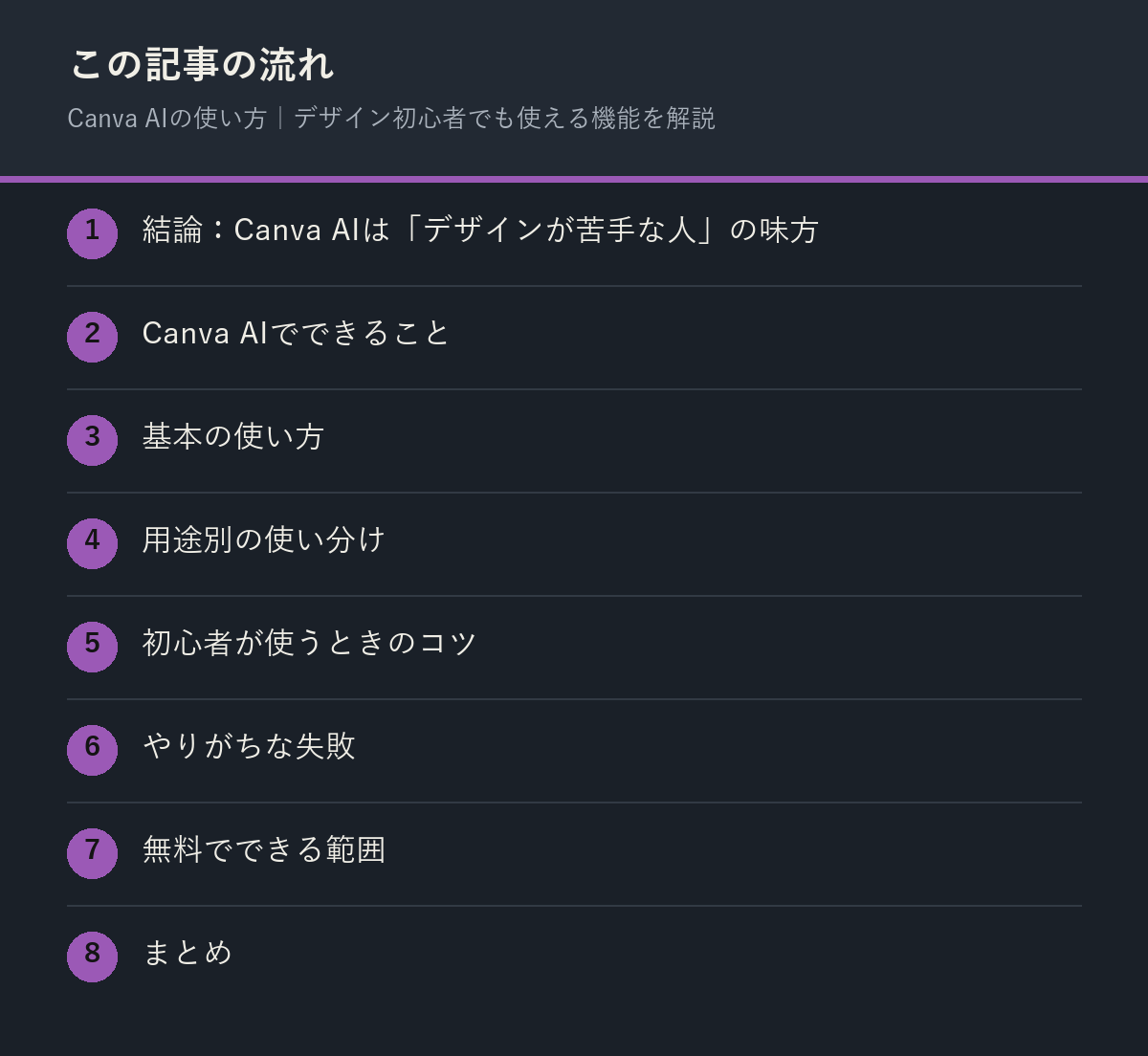
結論:Canva AIは「デザインが苦手な人」の味方
Canva AIの魅力は、専門知識がなくても、AIの補助でそれらしいデザインが作れることです。ゼロから作るのが苦手な人ほど恩恵が大きい機能です。
Canva AIでできること
- テキストを入力して画像を生成する
- デザインのたたき台を自動で提案してもらう
- 不要な部分を消す・背景を切り抜く
- 文章を要約・言い換えてデザインに載せる
基本の使い方
Canvaにログインし、作りたいもののサイズを選んで編集画面へ。AI機能のメニューから、生成したい内容を日本語で指示すればOKです。出てきた案を土台に、色や文字を調整して仕上げます。
用途別の使い分け
| 作りたいもの | おすすめの使い方 |
|---|---|
| SNS投稿画像 | テンプレート+AI画像生成で背景だけ差し替え |
| 資料・プレゼン | たたき台自動提案から配色・レイアウトを流用 |
| バナー広告 | 背景切り抜き+テキスト要約で文字量を調整 |
初心者が使うときのコツ
- いきなり完璧を狙わず、たたき台として使う
- テンプレートとAIを組み合わせると早い
- 作った画像の商用利用可否は規約を確認する
- 1つのデザインで色・フォント・素材を統一すると一気にそれらしく見える
やりがちな失敗
- AI生成だけで完結させようとする:仕上がりが単調になりがち。テンプレートと組み合わせるのがコツ
- 文字を詰め込みすぎる:AIの要約機能で文章量を減らしてから配置すると見やすくなる
- ブランドカラーを決めずに作る:毎回バラバラな配色になり統一感が出ない
無料でできる範囲
- 基本的なデザイン作成・テンプレート利用は無料
- 一部のAI機能・素材は有料プラン
- まず無料で作ってみて、物足りなければ有料を検討
無料でもSNS投稿画像やバナーは十分作れます。頻度が増えたら有料版が効率的です。
Canva AIはデザインの知識がなくても直感的に操作できるのが魅力です。まずは既存のテンプレートを触ってみることから始めると、機能の全体像がつかみやすくなります。
使いながら少しずつ機能を覚えていくのが、Canva AI習得の一番の近道です。自分のペースを大切にしながら、着実に前進していってください。
Canva AIのマジック生成機能は、簡単なキーワードを入力するだけでデザイン案を複数提示してくれます。テンプレートをそのまま使うのではなく、配色やフォントを1〜2箇所調整するだけでも、オリジナリティのある仕上がりに近づけられます。
よくある質問
- Q. デザイン未経験でも使える? → 使えます。テンプレートとAIのたたき台を土台にすれば、ゼロから配置を考える必要がありません
- Q. 商用利用はできる? → 素材ごとにライセンスが異なるため、使う前に規約を確認してください
- Q. スマホだけでも作れる? → アプリ版でも主要機能は使えます。細かい調整はPC版の方がやりやすいです
まとめ
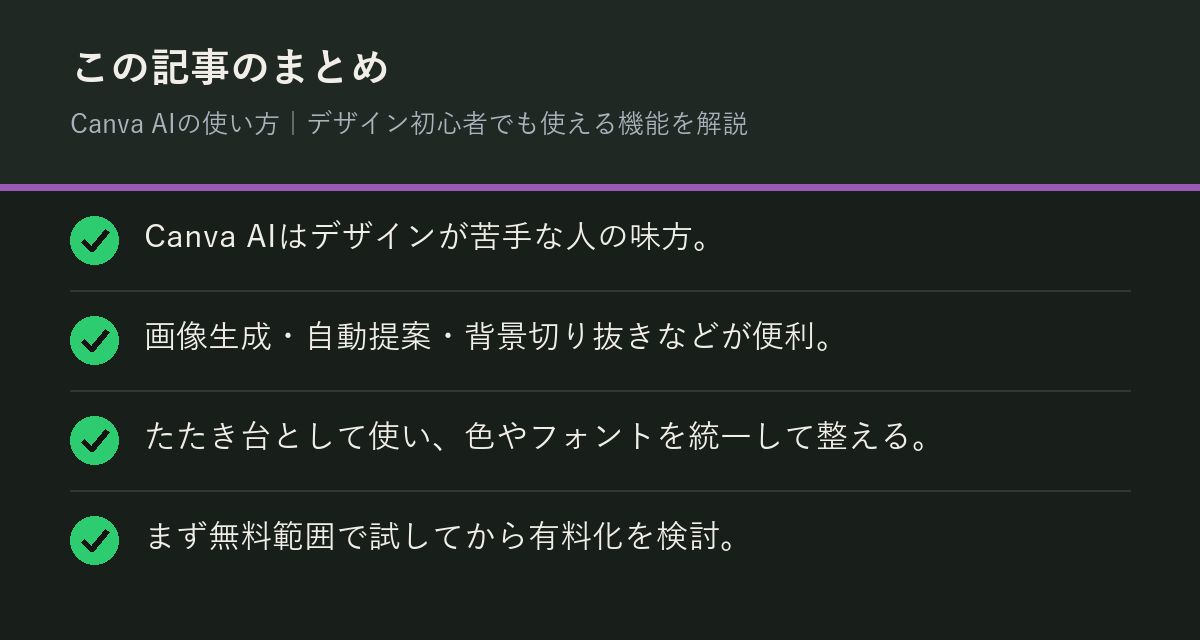
- Canva AIはデザインが苦手な人の味方
- 画像生成・自動提案・背景切り抜きなどが便利
- たたき台として使い、色やフォントを統一して整える
- まず無料範囲で試してから有料化を検討
※機能・料金は変更される場合があります。最新情報は公式サイトでご確認ください。
あわせて読みたい
「自分でやるのは大変」「時間がない」という方へ。現役マーケターとしてAIを使ったメディアの設計から制作を代行しています。記事作成やサイト構築でお困りなら、お気軽にご相談ください。
Canva AIをさらに使いこなすコツ
- テンプレートをベースに配色・フォントだけ変える
- AI生成機能で叩き台を作ってから微調整する
- よく使う素材はお気に入り登録しておく
ゼロからデザインしようとせず、AIが生成した叩き台を手直しする感覚で使うと、初心者でも効率よく作業できます。

コメント