
※本記事はプロモーション(広告)を含みます。
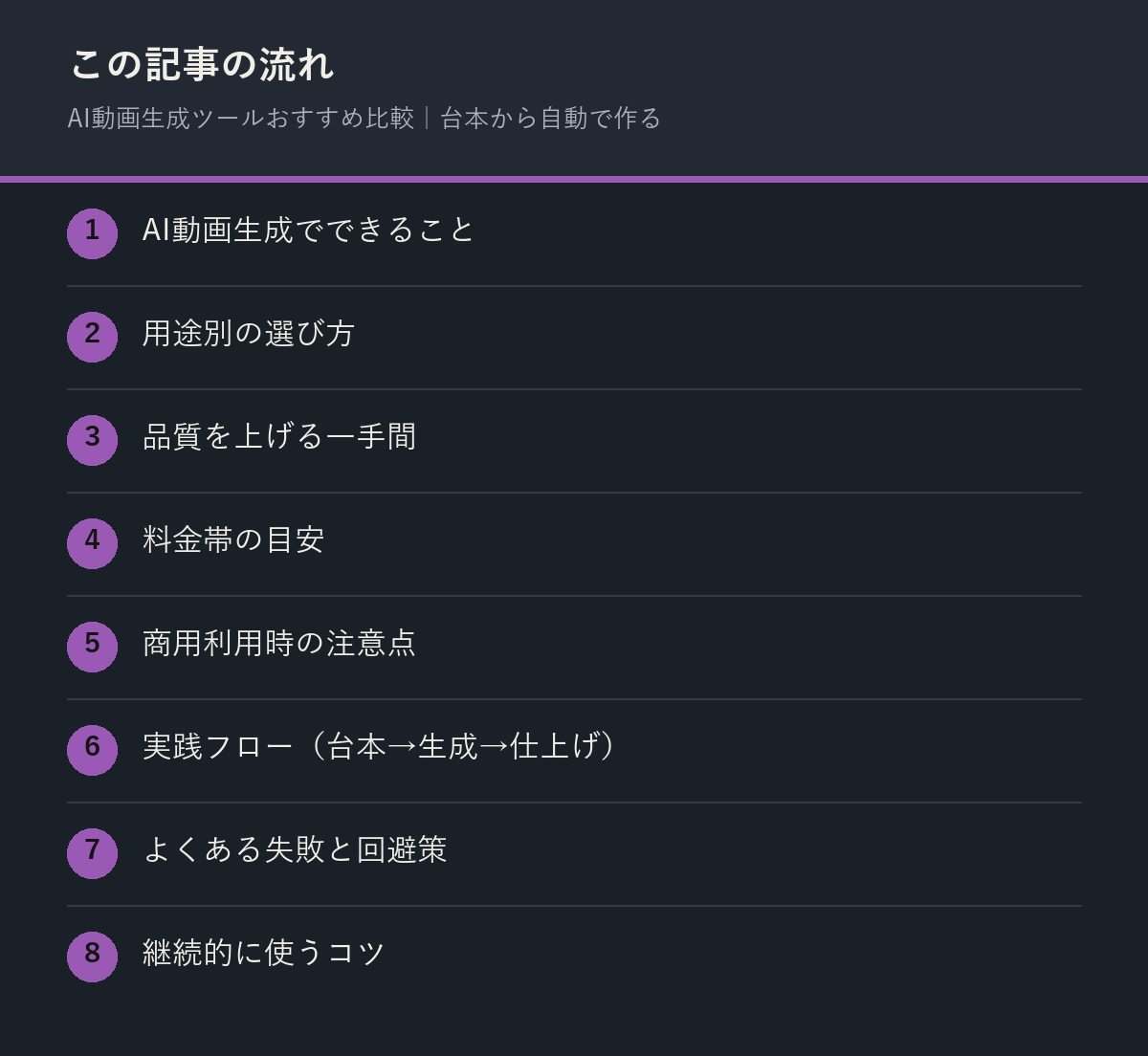
AI動画生成でできること
テキスト原稿を入力するだけで、ナレーション・字幕・BGMを自動で組み合わせた動画を作れるツールが増えている。SNS用のショート動画や、社内研修用の資料動画など、撮影が難しい用途と特に相性がいい。
用途別の選び方
SNSのショート動画量産なら、テンプレートの豊富さとテンポの良さを重視する。研修資料や説明動画なら、スライド形式で作れて図解を差し込みやすいツールのほうが向いている。まずは無料枠で試して、字幕の精度と声の自然さを自分の耳で確認してから本格導入するのがおすすめだ。
品質を上げる一手間
AI任せで完全自動生成した動画は、どうしても平坦な印象になりがちだ。台本の抑揚(強調したい箇所への「!」の使用や、間を意識した改行)を自分で調整するだけで、AIが読み上げる際の自然さがかなり変わる。素材の画質を上げたい場合は高画質化ツールを併用するのも手だ。
より高画質な仕上がりを求めるなら、以下のような高画質化ツールもあわせて検討してみてほしい。
料金帯の目安
無料プランは透かし入り・時間制限ありのケースが多く、お試し用と考えたい。個人利用なら月額2,000〜4,000円程度、商用利用や高解像度出力に対応したプランは月額5,000円以上になることが一般的だ。ただし料金体系は変更されることが多いので、契約前に必ず公式サイトで最新情報を確認してほしい。
商用利用時の注意点
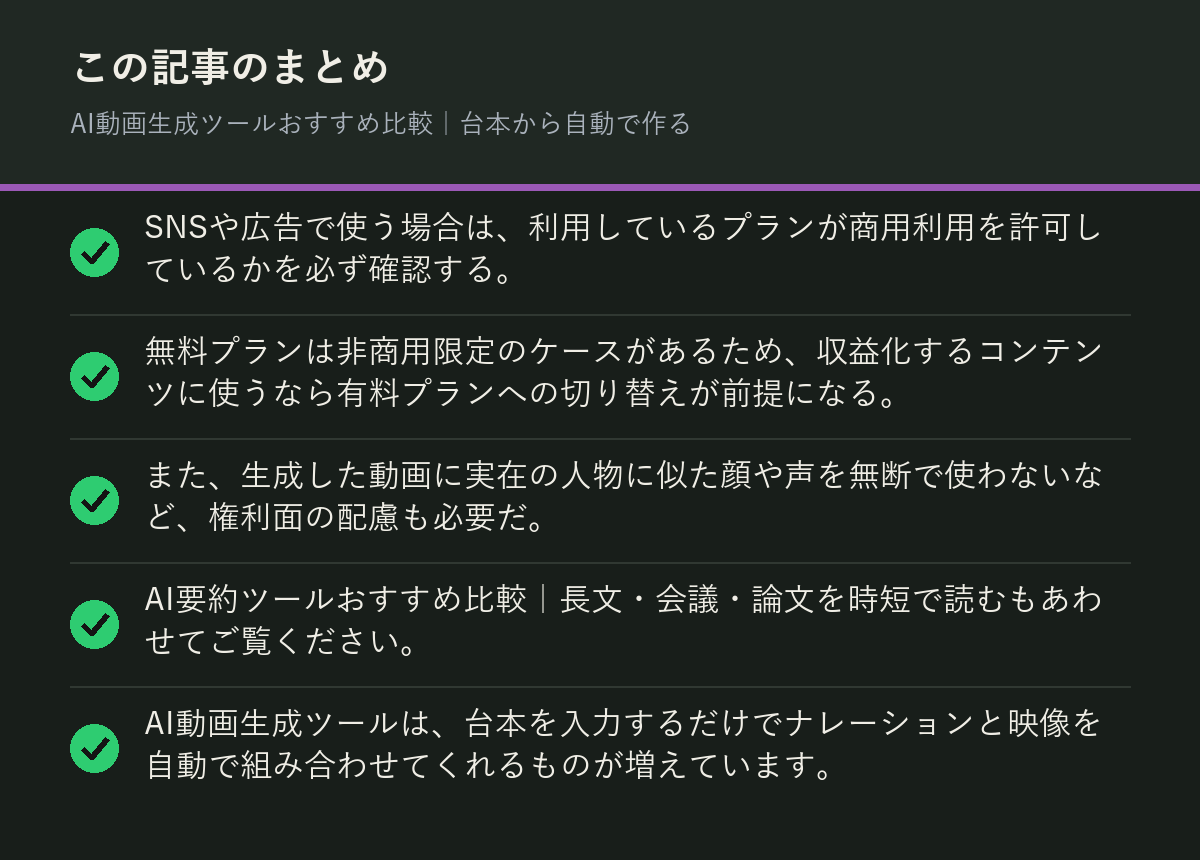
SNSや広告で使う場合は、利用しているプランが商用利用を許可しているかを必ず確認する。無料プランは非商用限定のケースがあるため、収益化するコンテンツに使うなら有料プランへの切り替えが前提になる。また、生成した動画に実在の人物に似た顔や声を無断で使わないなど、権利面の配慮も必要だ。
AI要約ツールおすすめ比較|長文・会議・論文を時短で読むもあわせてご覧ください。
AI動画生成ツールは、台本を入力するだけでナレーションと映像を自動で組み合わせてくれるものが増えています。無料版では透かしが入ったり出力時間に制限があったりするため、本格的に使う場合は有料プランの機能を比較検討してみてください。
よくある質問
Q. 声の自然さはどのくらい進化している?
A. ツールによって差はあるが、無料枠で実際に自分の耳で確認してから判断するのが確実だ。抑揚の指定ができるツールほど自然に聞こえやすい。
Q. 台本作りが苦手でも使える?
A. 台本自体をAIに下書きさせてから自分で調整する流れにすれば、ゼロから書くよりずっと負担が少ない。
実践フロー(台本→生成→仕上げ)
①伝えたい内容を箇条書きで整理する②AIに台本化を依頼し、抑揚や間を自分で調整する③動画生成ツールに台本を入力し、声質・BGM・字幕デザインを選ぶ④出力後、テンポが悪い箇所や誤読がないかを必ず自分の目と耳で確認する。この4ステップを踏むだけで、完全自動生成した動画より格段に自然な仕上がりになる。
よくある失敗と回避策
よくある失敗は「テキストを丸ごと入力して一発生成」で済ませ、抑揚のない読み上げのまま公開してしまうことだ。強調したい部分に「!」を入れる、文を短く区切るといった一手間を加えるだけで、視聴維持率が変わってくる。
生成後は必ず一度通しで再生し、違和感がないか確認してから公開したい。Q. 顔出しせずに動画コンテンツを作れる?A. AIアバターやスライド形式のテンプレートを使えば、顔出しなしでも十分見やすい動画が作れる。
継続的に使うコツ
毎回ゼロから台本を考えると疲れてしまうので、よく使う構成(導入→本題3つ→まとめ、など)をテンプレ化しておくと、動画制作のハードルがぐっと下がる。
まずは1本、試しに作ってみる
説明を読むだけでは仕上がりのイメージが掴みにくい分野なので、無料枠を使って実際に短い動画を1本作ってみることを強くおすすめしたい。自分の声や台本でどんな仕上がりになるかを体感して初めて、どのツールが自分の用途に合うかが見えてくる。
動画のジャンルによって向き不向きがあるツールも多いため、公式サイトのサンプル動画を必ず事前に確認しておきたい。自分が作りたい雰囲気(落ち着いたトーンなのか、テンポの速いSNS向けなのか)に近いサンプルがあるかどうかが、選定時の重要な判断材料になる。
コメント