「AIでイラストを作ってみたいけど、何から始めればいい?」。この記事では、初心者がAIイラストの最初の一枚を作るまでの手順と、思い通りの絵に近づけるコツ、商用利用まわりの注意点を解説します。難しい知識は不要です。
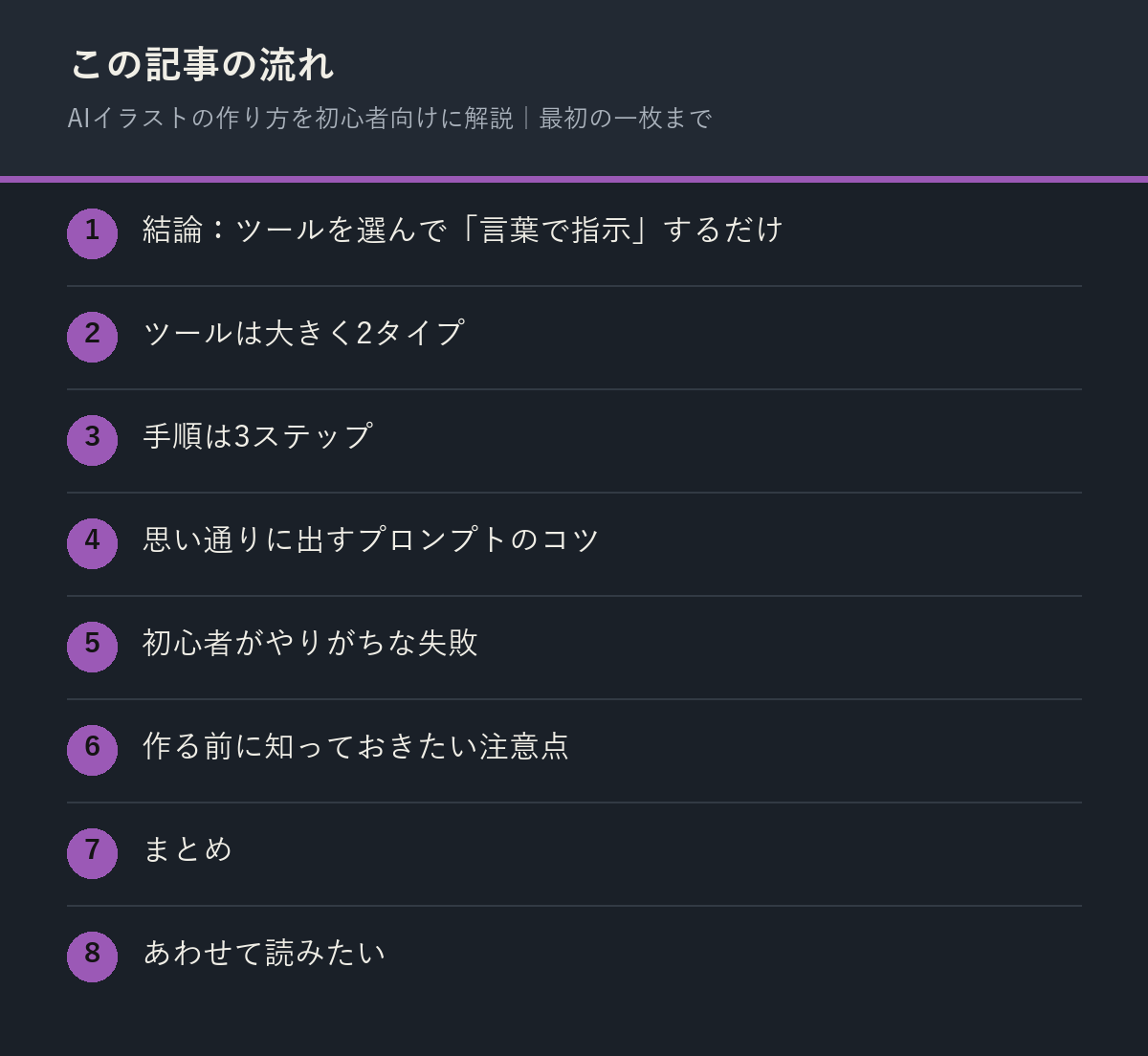
結論:ツールを選んで「言葉で指示」するだけ
AIイラストは、作りたい絵を言葉(プロンプト)で伝えるだけで生成できます。絵が描けなくても大丈夫です。まずは無料ツールで試すのがおすすめです。
ツールは大きく2タイプ
| タイプ | 特徴 | 向いている人 |
|---|---|---|
| Webブラウザ完結型 | 会員登録だけですぐ使える。無料枠あり | とにかく試したい初心者 |
| チャットAI内蔵型 | ChatGPT等の会話の流れで画像も生成 | 普段からチャットAIを使っている人 |
最初はWebブラウザ完結型の無料枠で十分です。慣れてから他のタイプも試すと違いが分かりやすくなります。
手順は3ステップ
- ①ツールを選ぶ:まずは無料で使える画像生成ツールから
- ②プロンプトを入力:何を・どんな雰囲気で描くかを言葉にする
- ③生成して調整:出てきた絵を見て言葉を足し引きする
思い通りに出すプロンプトのコツ
- 「何を」だけでなく「どんな画風・色・構図」まで書く
- 例:かわいい猫/水彩風/明るい背景、のように要素を並べる
- 一度で完璧を狙わず、少しずつ言葉を変えて近づける
- うまくいかない時は「除きたい要素」も書く(例:文字を入れない/リアルすぎない)
初心者がやりがちな失敗
- 一度に全部盛り込もうとする:要素が多すぎると絵が破綻しやすい。まず1〜2個の要素で試す
- 1回で諦める:同じプロンプトでも生成のたびに結果が変わる。何度か試すのが前提
- 手や指の崩れを気にしすぎる:AIイラストが苦手とする部分。気になる箇所だけ後から修正すればいい
作る前に知っておきたい注意点
AIイラストは手軽ですが、商用利用の可否や著作権はツールごとにルールが違います。仕事や販売に使う場合は、必ず各ツールの利用規約を確認しましょう。
よくある質問(商用利用・著作権)
- Q. 作った画像は商用利用できる? → ツールの規約による。必ず利用規約を確認
- Q. 他人の作風を真似ても大丈夫? → 特定作家の名前指定はトラブルの元。避けるのが無難
- Q. 権利は誰のもの? → サービスごとに異なるので要確認
- Q. 無料でどこまで作れる? → 生成枚数や解像度に制限があることが多い。まず無料枠で相性を確かめてから有料を検討する
AIイラストは著作権・利用規約の確認も忘れずに行いましょう。商用利用の可否はツールによって異なるため、事前にしっかり確認することが大切です。
練習を重ねるほど、思い通りのイラストに近づけられるようになります。完璧を求めすぎず、まずは一度試してみることから始めてみてください。
AIイラストの生成では、プロンプトに「画風」「構図」「色調」を具体的に指定すると、イメージに近い一枚が出やすくなります。一度で理想の絵は出にくいため、気に入った要素を残しながら少しずつプロンプトを調整していく「反復生成」の考え方を持つとよいでしょう。
生成した画像をそのまま使うのではなく、気に入った部分だけを切り取って別のイラストと組み合わせる「コラージュ的な使い方」も、オリジナリティを出す工夫の一つです。
まとめ
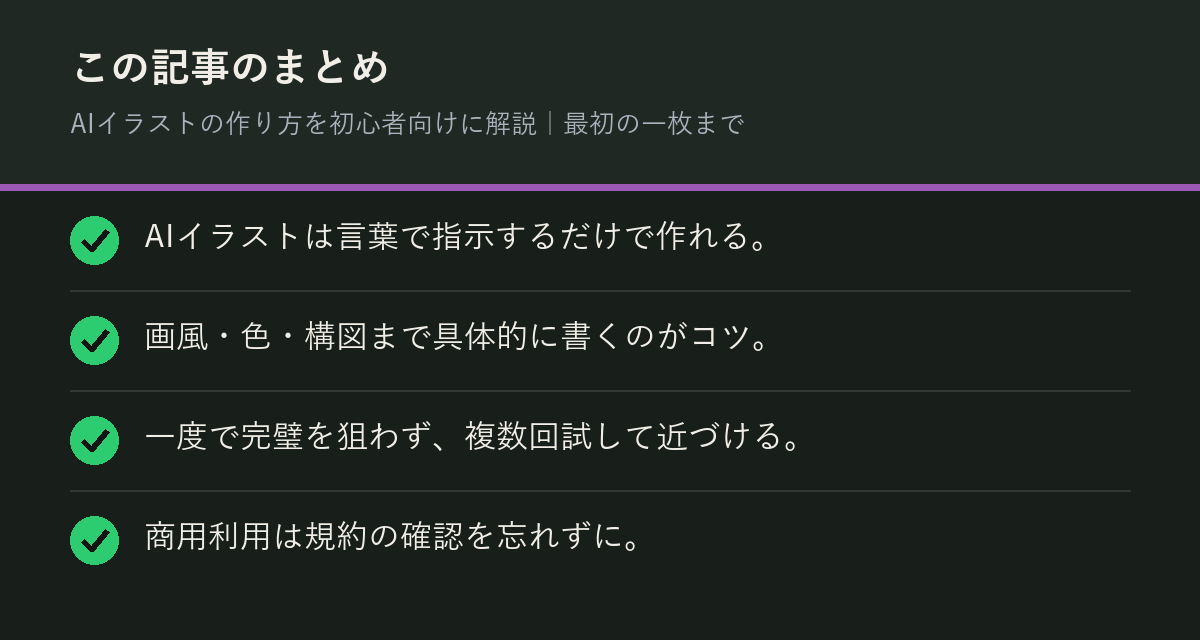
- AIイラストは言葉で指示するだけで作れる
- 画風・色・構図まで具体的に書くのがコツ
- 一度で完璧を狙わず、複数回試して近づける
- 商用利用は規約の確認を忘れずに
あわせて読みたい
「自分でやるのは大変」「時間がない」という方へ。現役マーケターとしてAIを使ったメディアの設計から制作を代行しています。記事作成やサイト構築でお困りなら、お気軽にご相談ください。
AIイラスト作成の基本ステップ
- 作りたいイメージを言葉で具体的に指示する
- 生成された画像を見て指示を調整する
- 気に入った結果が出るまで繰り返す
最初から完璧な指示を出そうとせず、試行錯誤しながら少しずつイメージに近づけていくのがコツです。
コメント