
ChatGPTには、過去の会話から得た情報を記憶して、次回以降の回答に活かす「メモリー」機能がある。便利な一方で、仕組みを理解せずに使うと意図しない情報が記憶され続けることもある。この記事では基本的な使い方と注意点を整理する。
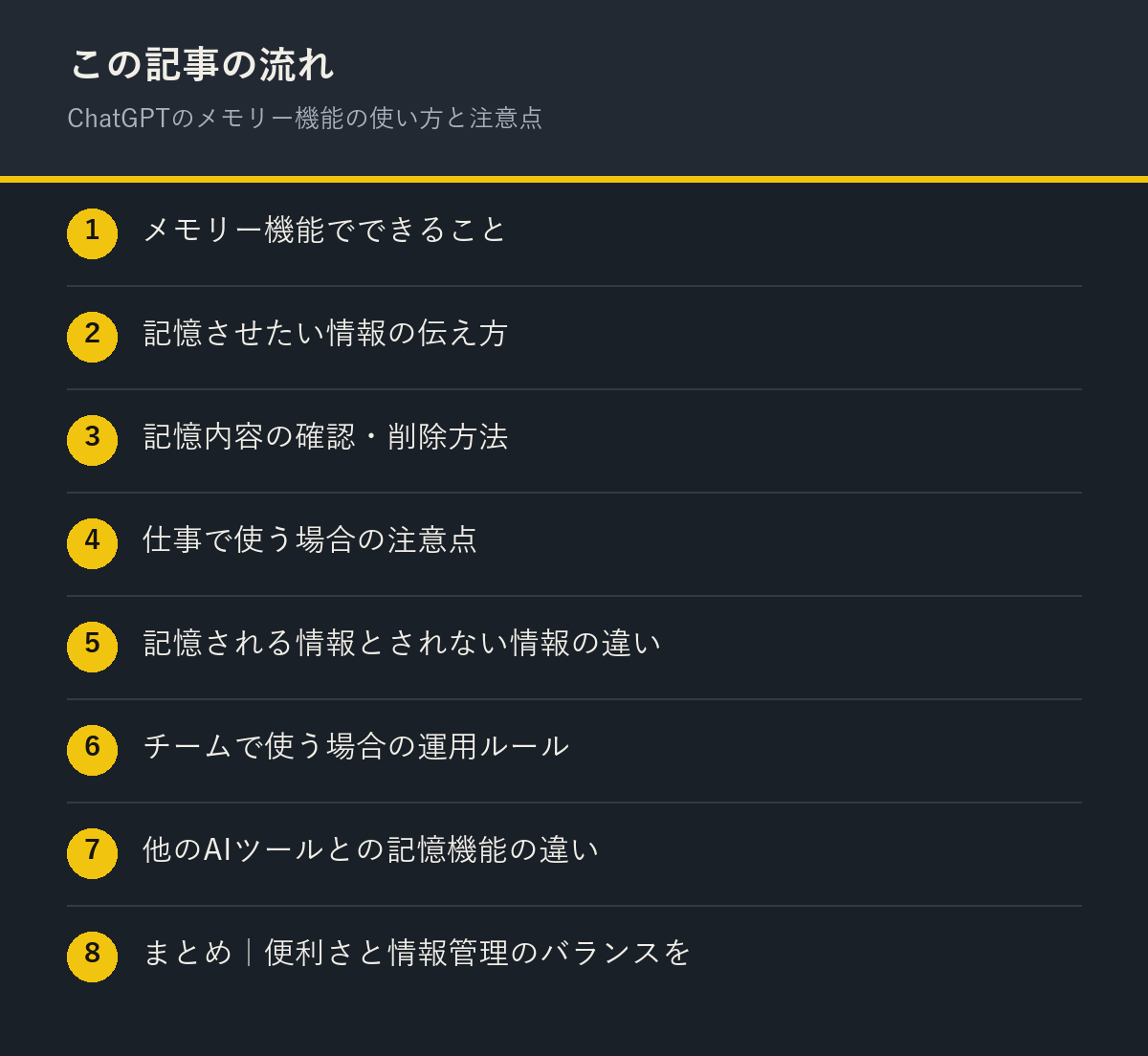
メモリー機能でできること
自分の仕事内容や好みの文章のトーン、よく使うフォーマットなどを一度伝えておくと、次回以降の会話でその内容を踏まえた回答が返ってくるようになる。毎回同じ前提を説明し直す手間が減るのが最大のメリットだ。特に日常的に同じ用途で使っている人ほど恩恵を感じやすい。
記憶させたい情報の伝え方
「これを覚えておいて」と明示的に伝えると記憶されやすくなる。逆に、雑談の中で流れた情報まで自動的に細かく記憶されるわけではない。仕事で使う場合は、業種や役職、よく使う文章のスタイルなど、繰り返し使う前提条件を最初に整理して伝えておくと、以降のやり取りがスムーズになる。
記憶内容の確認・削除方法
設定画面から、記憶されている内容を一覧で確認したり、個別に削除したりできる。不要になった情報や、誤って記憶された内容は放置せず、定期的に見直して整理しておくと安心だ。丸ごとオフにする設定も用意されているので、記憶させたくない用途では機能自体を無効にする選択肢もある。
仕事で使う場合の注意点
会社名や取引先名など、機密性の高い情報をそのまま記憶させるのは避けたい。個人アカウントと仕事用のやり取りを分けたい場合は、会話ごとに一時的なチャット(履歴に残らないモード)を使い分けるのも一つの方法だ。便利さと情報管理のバランスを意識して使うことが大切になる。
記憶される情報とされない情報の違い
すべての会話内容が無条件に記憶されるわけではない。一時的な質問(今日の天気の聞き方など)は基本的に記憶の対象になりにくく、繰り返し関わりそうな属性情報(職業、よく使う文章のトーンなど)が優先的に記憶される傾向がある。この仕組みを理解しておくと、「なぜこの情報は覚えていて、あの情報は覚えていないのか」という違和感を減らせる。
チームで使う場合の運用ルール
複数人で同じアカウントや似た用途のChatGPTを使う職場では、メモリー機能の扱いについて簡単なルールを決めておくと安心だ。「個人の連絡先や評価に関する情報は記憶させない」といった最低限の線引きを共有しておくだけで、意図しない情報の蓄積を防ぎやすくなる。新しく使い始めるメンバーには、設定画面での確認・削除方法もあわせて共有しておくとよい。
他のAIツールとの記憶機能の違い
ClaudeやGeminiなど他のAIツールにも、似たような文脈保持・記憶に関する機能が用意されていることがある。ただし記憶の仕組みや保存期間、確認・削除の方法はツールごとに異なる。複数のAIツールを併用している場合は、それぞれの記憶機能の仕様を一度確認しておくと、「あるツールでは記憶されているのに、別のツールでは記憶されていない」といった混乱を避けやすくなる。
まとめ|便利さと情報管理のバランスを
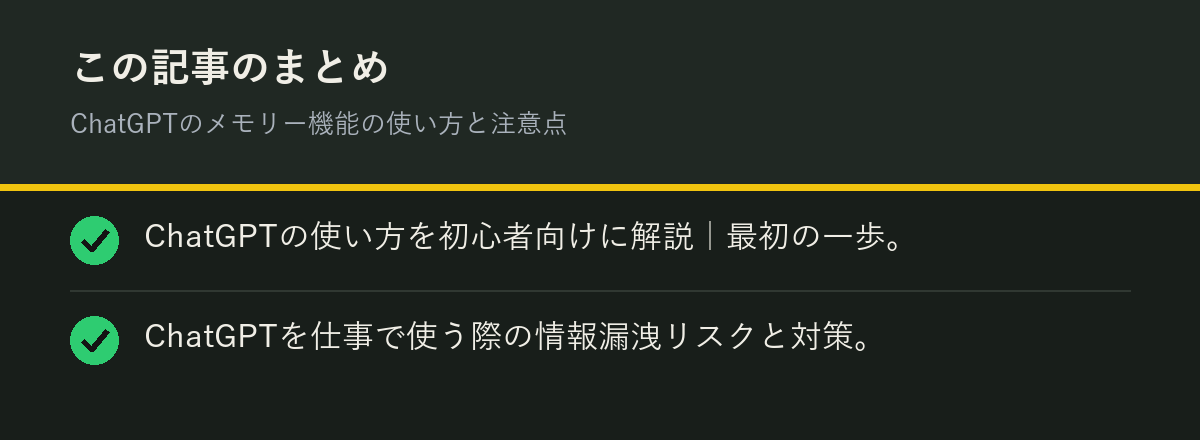
メモリー機能は使いこなせば毎回のやり取りを大きくラクにしてくれる一方、何をどこまで記憶させるかは自分でコントロールする意識が欠かせない。定期的に記憶内容を見直す習慣をつけておけば、便利さと安全性を両立させながら長く使い続けられる。
プライベートと仕事でアカウントを分けて使っている人も多いが、それぞれのアカウントでメモリー機能の設定状況は独立している。片方のアカウントで設定した内容がもう片方に引き継がれるわけではないため、複数アカウントを使い分けている場合は、それぞれで個別に設定を確認しておくと、思わぬ設定ミスを防げる。
今後もAIサービス各社は記憶機能を強化していく方向にあると見られるため、便利になった分だけ、どこまで自分の情報を預けるかという判断は今後も定期的に見直す価値がある。一度設定して終わりにせず、数ヶ月に一度は記憶内容を確認する習慣を持っておきたい。
記憶される内容は言語や表現の揺れによって認識のされ方が変わることもある。伝えたい前提条件がうまく反映されていないと感じたら、一度別の言い回しで伝え直してみると、より意図通りに記憶されるケースもある。

コメント