

「スプレッドシートの集計や整形が面倒」「関数がよくわからない」。この記事では、AIを使ってスプレッドシート作業をラクにする方法を解説します。関数に詳しくなくても大丈夫です。
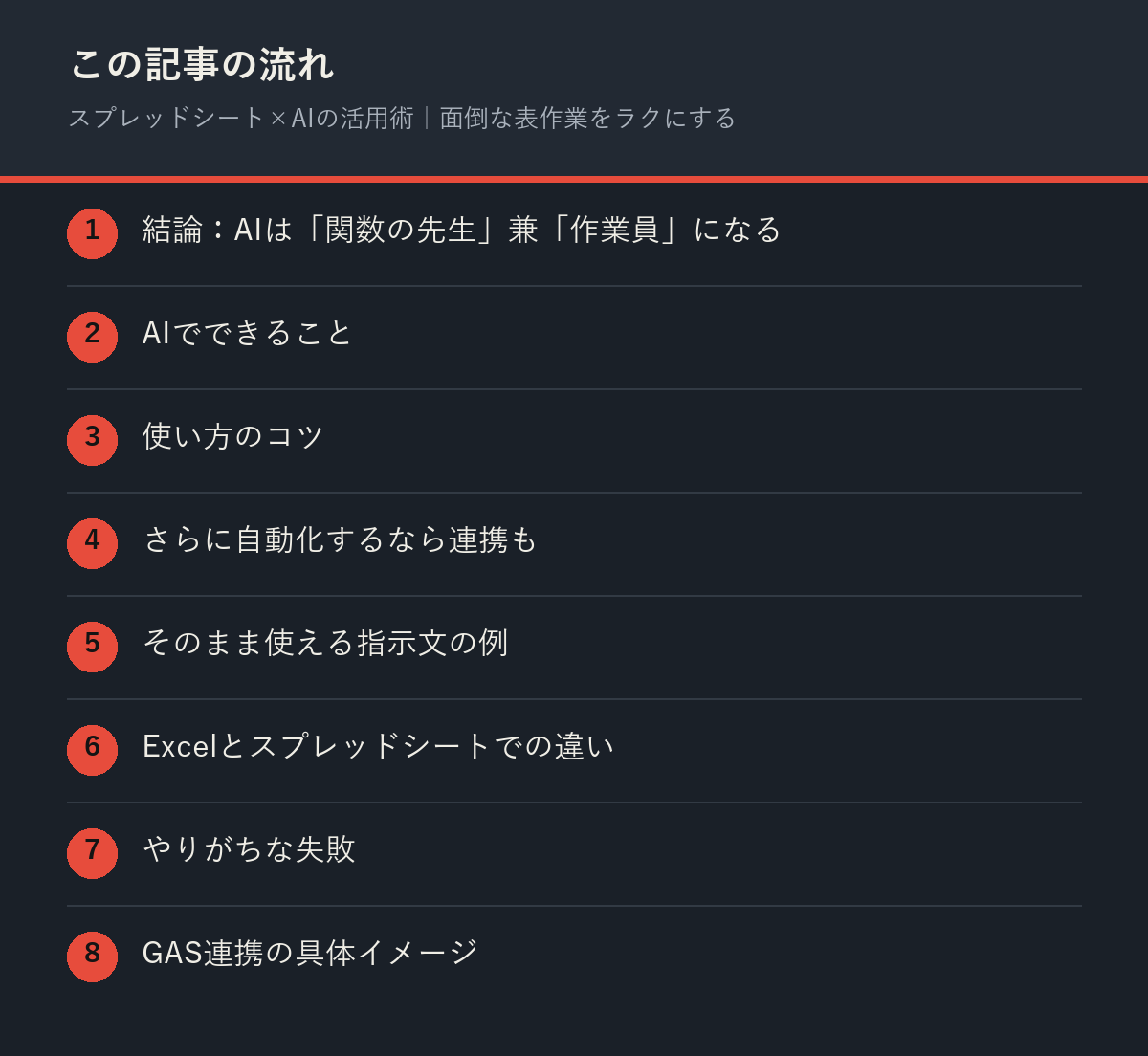
結論:AIは「関数の先生」兼「作業員」になる
AIに指示すれば、やりたいことに合った関数を教えてくれたり、データの分類や文章化を代わりにやってくれます。表計算のハードルがぐっと下がります。
AIでできること
- 「この集計をしたい」と伝えて関数を教えてもらう
- バラバラなデータの表記ゆれを整える
- アンケートの自由回答をカテゴリ分けする
- 表の内容を要約・コメント文にする
使い方のコツ
- 「何を・どうしたいか」を具体的に伝える
- データの一部を見せて例で指示する
- 出てきた関数は自分でも軽く確認する
さらに自動化するなら連携も
手作業でAIに貼り付けるだけでも十分ラクになりますが、GASと組み合わせれば「シートに入力したら自動で処理」といった仕組みも作れます。まずは手作業のAI活用から始めて、慣れたら自動化に広げましょう。
そのまま使える指示文の例
- 「A列の日付ごとにB列の金額を合計する関数を教えて」
- 「この自由回答の一覧を、内容ごとに3〜5個のカテゴリに分類して」
- 「この表を見て、傾向を3行で要約して」
Excelとスプレッドシートでの違い
基本的な使い方は同じですが、Googleスプレッドシートはブラウザで開いたまま生成AIとコピペ往復がしやすいのが強みです。Excelはローカル完結で扱うデータの機密性が高い場合に向いています。作業内容に応じて使い分けましょう。
やりがちな失敗
- 数式の検算をしない:AIが提案した関数も、結果がおかしくないか一度は自分の目で確認する
- 機密データをそのまま貼る:個人情報や社外秘のデータは、仮の値に置き換えてから相談する
GAS連携の具体イメージ
手作業でのAI活用に慣れたら、「フォームで回答が届いたら自動でカテゴリ分けする」「毎朝決まった時間に集計結果を通知する」といった仕組みをGASで作ることもできます。まずは手作業で流れをつかんでから広げるのが遠回りに見えて確実です。
スプレッドシートの操作に慣れていない人ほど、AIのサポートによる恩恵を大きく感じやすい分野です。まずは簡単な集計作業から試してみてください。
日々の業務の中で、少しずつAI活用の幅を広げていってください。周囲の意見も参考にしながら、最終的には自分自身で納得のいく選択をしてください。
スプレッドシートでは、関数の書き方をAIに聞くだけでなく、「この表からグラフ化に適した形に整えて」といった加工作業も任せられます。関数式をコピペする前に、実際のデータで小さくテストしてから本番シートに適用する習慣をつけると、思わぬエラーを防げます。
よくある質問
- Q. 関数が分からなくても使える? → 「やりたいこと」を日本語で伝えれば関数を教えてくれます
- Q. 既存の表にも使える? → データを貼って指示すればOK
- Q. 間違えることはある? → あります。数値は必ず自分で検算を
数式が間違っているか自分で確認できない場合は?
簡単な検算(合計が明らかにおかしくないか等)だけでもしておくと、大きなミスに気づきやすくなります。不安な場合は少量のデータで先に試すのがおすすめです。
まとめ
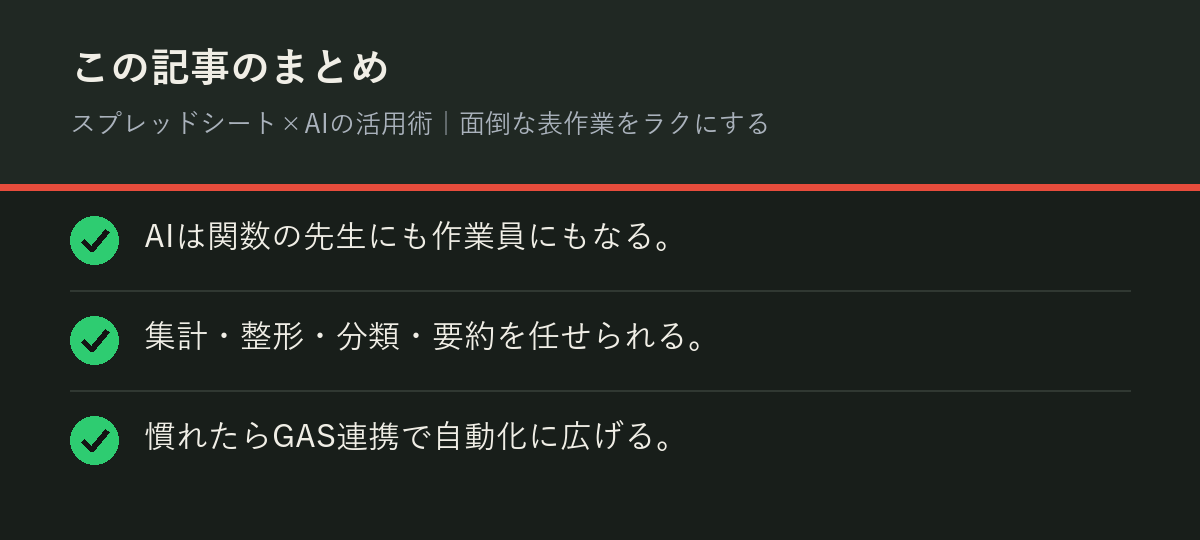
- AIは関数の先生にも作業員にもなる
- 集計・整形・分類・要約を任せられる
- 慣れたらGAS連携で自動化に広げる
あわせて読みたい
「自分でやるのは大変」「時間がない」という方へ。現役マーケターとしてAIを使ったメディアの設計から制作を代行しています。記事作成やサイト構築でお困りなら、お気軽にご相談ください。
AIで家計簿・支出管理をラクにする方法|レシート読み取りも解説もあわせてご覧ください。
スプレッドシート×AI活用の具体例
- 関数の作成をAIに相談する
- データの傾向をAIに要約させる
- 入力ミスのチェックを依頼する
複雑な関数を覚えていなくても、AIに相談しながら作業を進められるのが大きなメリットです。

コメント