

※本記事はプロモーション(広告)を含みます。
「生成AIってよく聞くけど、結局何ができるの?」。この記事では、生成AIでできることを仕事目線で一覧にまとめました。自分の作業のどこに使えるか、イメージをつかんでください。
結論:生成AIは「作る・まとめる・考える」が得意
生成AIの得意分野は大きく3つ。ゼロから何かを「作る」、大量の情報を「まとめる」、選択肢を「考える」。この3方向で、あなたの作業を助けてくれます。
文章を作る
- ブログ記事・SNS投稿・メール・企画書のたたき台
- キャッチコピーやタイトルの案出し
- 文章の言い換え・校正・トーン調整
情報をまとめる
- 長い文章や資料の要約
- 議事録・メモの整理
- 箇条書きから表への変換
アイデアを考える
- 企画やネタの壁打ち相手
- メリット・デメリットの洗い出し
- ターゲットや切り口の提案
画像・その他
文章だけでなく、画像生成AIを使えばイラストやサムネイルも作れます。さらに、表計算やプログラムの補助、翻訳など、活用範囲は広がり続けています。
苦手なこと
一方で、最新情報や正確な数字、事実確認が必要なことは苦手です。生成AIの答えは下書きと考え、最終チェックは人がする。この使い分けが成果を分けます。
職種別に見る「まず使うならここ」
- 事務・バックオフィス:議事録の要約、メールの下書き、資料のフォーマット整形
- 営業・企画:提案書のたたき台、ターゲットへの切り口出し、Q&A想定の洗い出し
- ライター・SNS担当:構成案づくり、複数パターンのコピー出し、言い換え・トーン調整
- エンジニア:コードの雛形生成、エラーメッセージの解説、テストケースの洗い出し
共通するのは「ゼロから作る手間」を「AIの下書きを直す作業」に変えられること。ゼロイチが一番時間を食うので、そこを肩代わりしてもらうのが最も効果を感じやすい使い方です。
初心者がやりがちな失敗
- 指示が抽象的すぎる:「いい感じに書いて」では精度が出ない。誰向け・目的・文字数・トーンまで指定すると一気に精度が上がる
- 出てきた答えをそのまま使う:特に数字・固有名詞・最新情報は生成AIが誤ることがある。使う前に自分で裏取りする癖をつける
- 無料版の制限を知らずに使う:無料版は回数制限・機能制限があることが多い。本格的に使うなら制限を把握してから始める
無料版と有料版、まず試すならどっち
結論、最初は無料版で十分です。まずは自分の作業のどこで使えそうかを無料枠で試し、「毎日使う」「もっと精度が欲しい」となってから有料版を検討するのが無駄がありません。有料版は文字数制限の緩和・最新モデルの利用・処理速度の向上が主なメリットです。
よくある質問
生成AIは無料でどこまで使えますか?
ツールによりますが、多くは1日あたりの利用回数や文字数に制限があります。まずは無料枠で自分の用途に合うか試し、頻繁に使うようなら有料プランを検討するのがおすすめです。
生成AIを仕事で使うときの注意点は?
出力をそのまま使わず、事実確認と最終チェックを人が行うことが前提です。会社の機密情報や個人情報の入力ルールも、事前に確認しておきましょう。
どの生成AIから始めればいいですか?
まずは代表的な汎用AI(ChatGPT・Claude・Geminiなど)を1つ試し、自分の作業に合うか確かめるのが近道です。使い方に慣れてから、用途別の専門ツールを追加していくと無理がありません。
まとめ
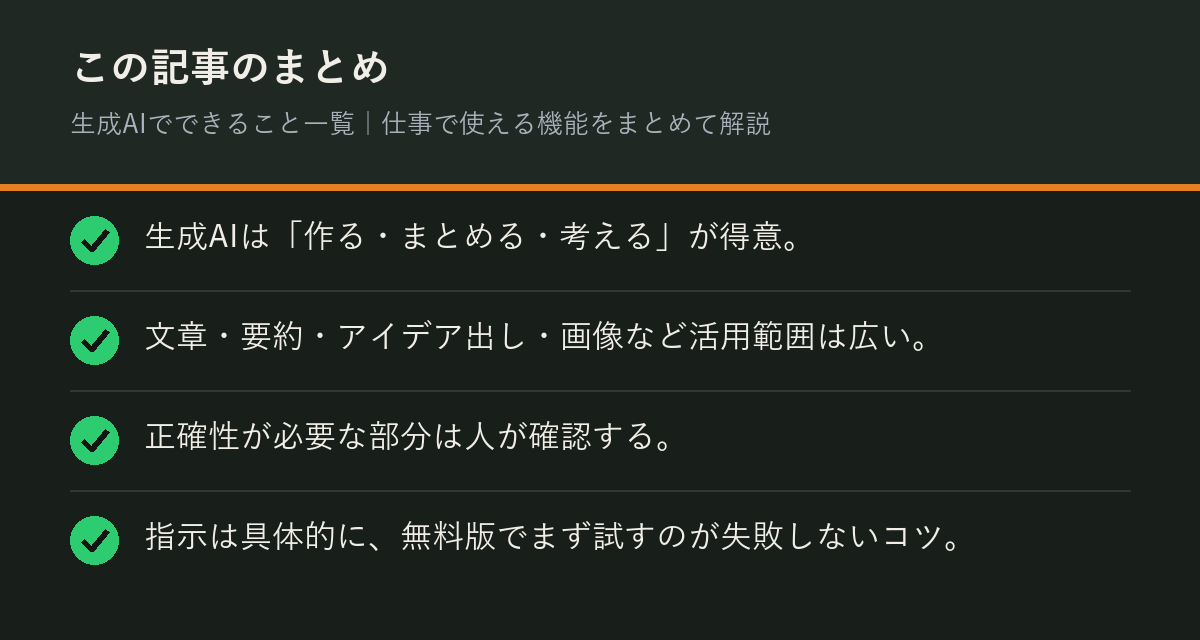
- 生成AIは「作る・まとめる・考える」が得意
- 文章・要約・アイデア出し・画像など活用範囲は広い
- 正確性が必要な部分は人が確認する
- 指示は具体的に、無料版でまず試すのが失敗しないコツ
あわせて読みたい
「自分でやるのは大変」「時間がない」という方へ。現役マーケターとしてAIを使ったメディアの設計から制作を代行しています。記事作成やサイト構築でお困りなら、お気軽にご相談ください。
在宅ワークの集中力を保つ環境づくり|AIで仕事モードを切り替えるコツもあわせてご覧ください。

コメント